


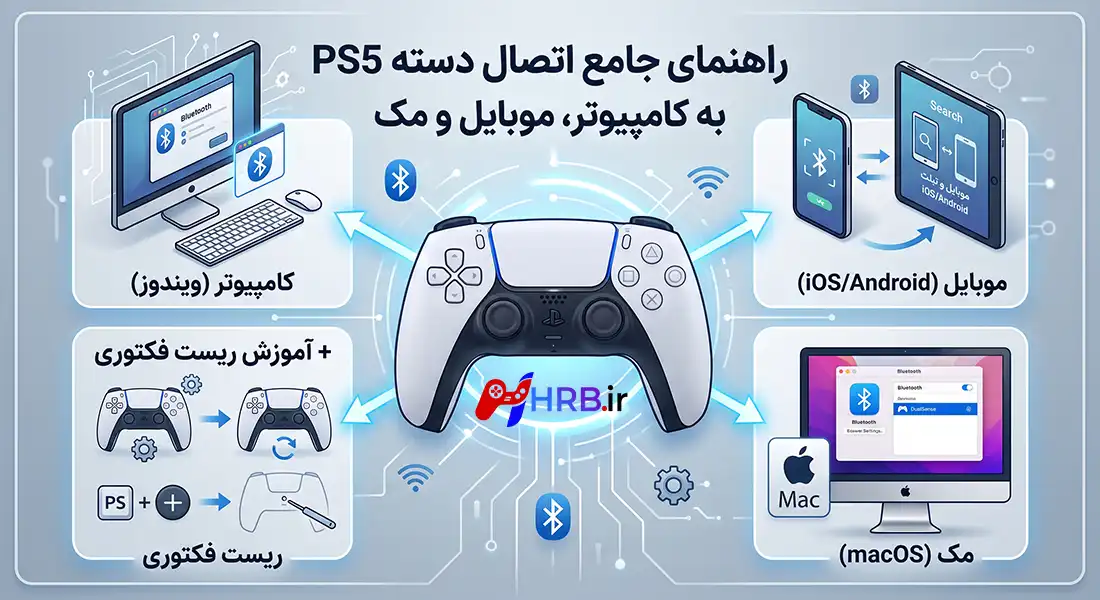
کنترلر انقلابی پلیاستیشن ۵ با نام دوالسنس (DualSense) صرفاً متعلق به کنسول PS5 نیست؛ این شاهکار ارگونومیک شرکت سونی به لطف پشتیبانی استاندارد از بلوتوث و پروتکل DirectInput، به یکی از محبوبترین کنترلرها میان پیسیگیمرها، موبایلگیمرها و کاربران مک تبدیل شده است. فناوریهای لمسی پیشرفته مانند بازخورد لمسی (Haptic Feedback) و محرکهای تطبیقپذیر (Adaptive Triggers) در صورت اتصال اصولی، حتی در عناوین انحصاری پورتشده سونی روی کامپیوتر نیز تجربهای بیمانند خلق میکنند.
در این مقاله راهنمای گامبهگام و جامع، تمام مراحل اتصال دسته ps5 به کامپیوتر (با سیم و بلوتوث در ویندوز ۱۰ و ۱۱)، راهاندازی و تنظیم کلیدها در استیم، همگامسازی با گوشیهای اندروید، آیفون و سیستمعامل مک و در نهایت روش حل اختلالات اتصال با ریست سختافزاری را بررسی میکنیم.
تفاوت عملکرد اتصال دسته PS5 در کامپیوتر: باسیم در برابر بیسیم
پیش از شروع اتصال، آگاهی از نحوه رفتار ویندوز با قابلیتهای انحصاری دوالسنس اهمیت بالایی دارد:
نکته کلیدی: اگر میخواهید در بازیهایی نظیر Marvel’s Spider-Man، The Last of Us Part I، Ghost of Tsushima یا Returnal روی کامپیوتر از نهایت قدرت تریگرهای سفتشونده و لرزشهای میکرومتری لذت ببرید، اتصال دسته از طریق کابل USB Type-C ضروری است.
آموزش اتصال دسته PS5 به کامپیوتر و لپتاپ (ویندوز ۱۰ و ۱۱)
ویندوز ۱۰ (آپدیتهای اخیر) و ویندوز ۱۱ به صورت نیتیو دسته دوالسنس را بدون نیاز به نصب درایور متفرقه به عنوان کنترلر استاندارد شناسایی میکنند.
روش اول: اتصال باسیم با کابل USB Type-C (پیشنهاد فنی)
یک کابل USB Type-C باکیفیت و ترجیحاً دارای قابلیت انتقال داده (Data Cable) تهیه کنید.
یک سر کابل را به پورت USB 3.0 یا Type-C کیس/لپتاپ و سر دیگر را به بالای کنترلر متصل نمایید.
بلافاصله ویندوز صدای اتصال سختافزار جدید را پخش کرده و نوار نوری لایتبار (Lightbar) دوالسنس با نوری ملایم (معمولاً آبی یا نارنجی هنگام شارژ) روشن میشود.
برای تست سلامت اتصال: کلیدهای میانبر
Windows + Rرا فشار دهید، عبارتjoy.cplرا تایپ کرده و اینتر بزنید. در پنجره باز شده نام Wireless Controller را مشاهده خواهید کرد؛ با کلیک روی Properties میتوانید عملکرد تمام دکمهها و آنالوگها را تست کنید.
روش دوم: اتصال بیسیم از طریق بلوتوث (اتصال دوال سنس به ویندوز ۱۱ و ۱۰)
برای اتصال بیسیم، کامپیوتر یا لپتاپ شما باید مجهز به بلوتوث داخلی یا دانگل بلوتوث نسخه ۴.۰ به بالا (ترجیحاً نسخه ۵.۰ به بالا جهت جلوگیری از تاخیر ورودی) باشد:
خاموش کردن دسته: اگر دسته قبلاً روشن بوده، دکمه پلیاستیشن (لوگوی PS) را ۱۰ ثانیه نگه دارید تا نور لایتبار خاموش شود.
بردن دسته به حالت جفتسازی (Pairing Mode): دکمه کوچک Create (دکمه بالای D-Pad سمت چپ) و دکمه لوگوی PS را به صورت همزمان به مدت ۳ تا ۵ ثانیه نگه دارید.
به محض اینکه نوارهای نوری اطراف تاچپد شروع به چشمک زدن سریع و دوتایی (پالس نوری آبی پشت سر هم) کردند، دسته آماده اتصال است.
در کامپیوتر، وارد مسیر Settings > Bluetooth & devices شوید و گزینه Add device (یا افزودن دستگاه بلوتوث) را انتخاب کنید.
روی گزینه اول یعنی Bluetooth کلیک کنید.
چند لحظه صبر کنید تا نام Wireless Controller در لیست ظاهر شود؛ روی آن کلیک کنید تا متصل شود. پس از برقراری ارتباط، نور لایتبار ثابت خواهد شد.
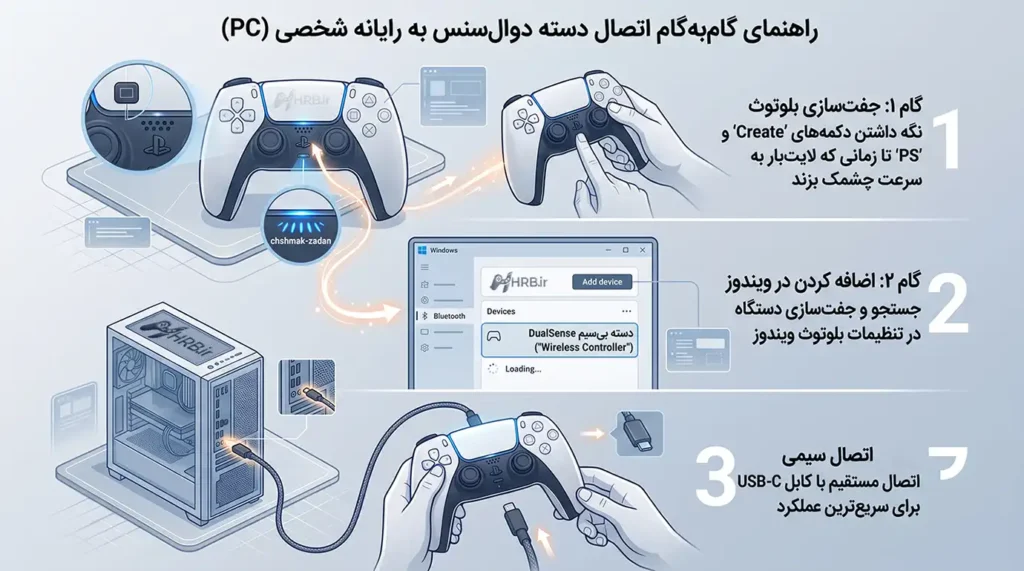
راهنمای اتصال دسته DualSense به کامپیوتر باسیم و بیسیم
رفع مشکل قطع شدن صدای کامپیوتر پس از اتصال کابل دسته PS5
یکی از باگهای رایج کاربران پس از اتصال کابلی دوالسنس، قطع شدن صدای اسپیکر یا هدفون اصلی سیستم است. علت این موضوع آن است که ویندوز کنترلر دوالسنس را به دلیل داشتن اسپیکر داخلی و جک صدا، به عنوان یک کارت صدای اکسترنال پیشفرض تنظیم میکند.
مراحل حل مشکل در کمتر از ۳۰ ثانیه:
در گوشه پایین سمت راست ویندوز (Taskbar) روی آیکون صدا راستکلیک کرده و گزینه Sound settings را باز کنید.
در بخش Output (خروجی صدا)، دستگاه پیشفرض را از Wireless Controller به اسپیکر، مانیتور یا هدست اصلی خود برگردانید.
در بخش Input (میکروفون) نیز در صورت تمایل، میکروفون اصلی سیستم خود را انتخاب کنید تا میکروفون حساس دوالسنس صدای تنفس یا کلیدها را به همتیمیهایتان منتقل نکند.
راهاندازی و فعالسازی دسته PS5 در استیم (Steam Input)
پلتفرم استیم بهترین ابزار برای مدیریت دوالسنس روی کامپیوتر است؛ زیرا با قابلیت تبدیل شبیهساز (Steam Input)، دسته پلیاستیشن ۵ را در بازیهای قدیمی و بازیهایی که ذاتاً فقط از کنترلر ایکسباکس پشتیبانی میکنند، با عملکردی بینقص سازگار میسازد:
نرمافزار استیم را باز کنید و وارد منوی Steam > Settings شوید.
از ستون سمت چپ تب Controller را انتخاب نمایید.
در بخش Controller Settings، تیک گزینه PlayStation Controller Support را روی حالت Enabled (یا Enabled in Games w/o Support) بگذارید.
اکنون استیم دسته شما را با آیکون پلیاستیشن شناسایی میکند. شما میتوانید حتی رنگ نور لایتبار، شدت لرزش و فعالسازی ژیروسکوپ برای نشانهگیری حرکتی (Gyro Aiming) را شخصیسازی کنید.
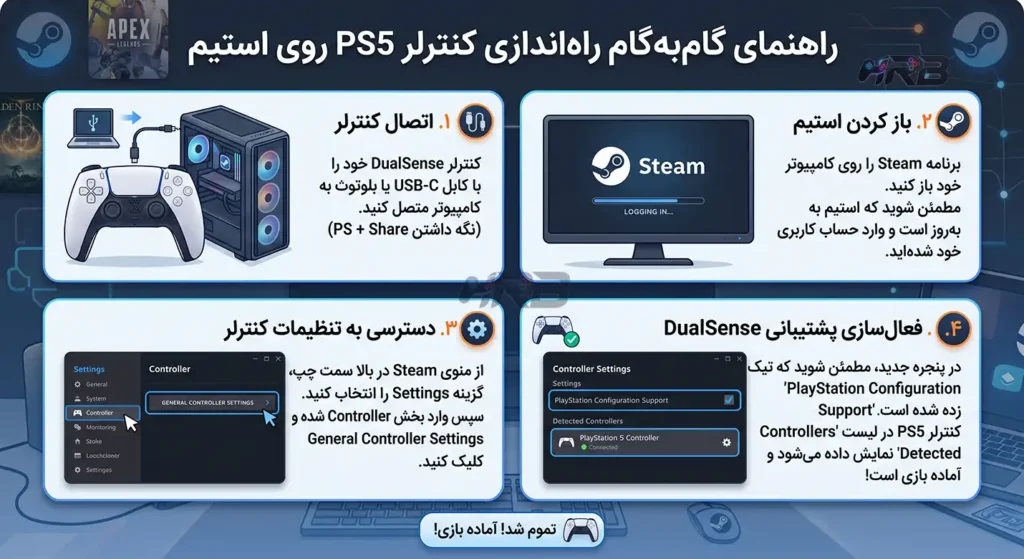
راهنمای راهاندازی و فعالسازی دسته PS5 در استیم (این فرایند برای تمامی دستهها در کامپیوتر یکسان است)
آپدیت فریمور با نرمافزار رسمی PlayStation Accessories
شرکت سونی برای کاربران ویندوز یک نرمافزار اختصاصی عرضه کرده تا حتی گیمرهایی که کنسول پلیاستیشن ۵ ندارند، بتوانند سفتافزار (Firmware) دسته خود را بهروزرسانی کنند:
نرمافزار رسمی PlayStation Accessories (نام قبلی Firmware updater for DualSense) را از وبسایت رسمی پلیاستیشن دانلود و نصب کنید.(ورود به صفحه دانلود از سایت اصلی)
برنامه را اجرا کرده و دسته را با کابل USB به سیستم متصل کنید.
در صورت وجود نسخه فریمور جدید، نرمافزار با یک کلیک فرآیند آپدیت را آغاز میکند (در زمان آپدیت کابل را هرگز جدا نکنید). بهروزرسانی فریمور خطاهای ددزون استیکها، عملکرد باتری و پایایی اتصال بلوتوث را ارتقا میدهد.
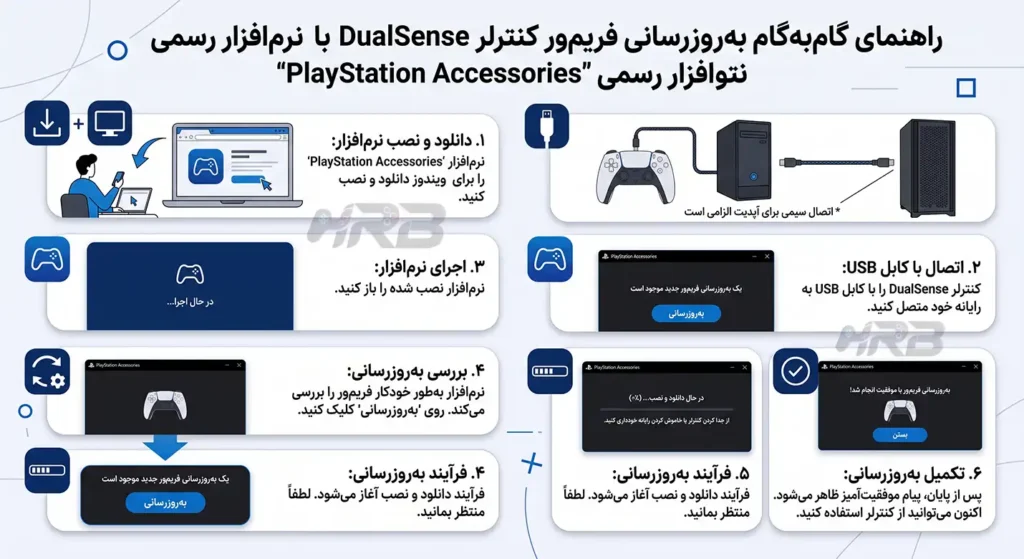
راهنمای بهروزرسانی فریمور DualSense با استفاده از نرمافزار رسمی PlayStation Accessories
پیشنهاد ویژه
دانگل بلوتوث دابی TY-1803؛ رابط اتصال دسته PS5 به کامپیوتر و لپتاپ
با دانگل بلوتوث دسته بازی دابی مدل TY-1803، بدون دردسر و با اتصال سریع، دستههای بازی بیسیم خود را به PC، لپتاپ، اندروید باکس و کنسولهای مختلف متصل کنید و از تجربهای بینقص لذت ببرید.
آموزش وصل کردن دسته PS5 به گوشیهای هوشمند (اندروید و آیفون)
وصل کردن دسته ps5 به گوشی امکان اجرای فوقالعاده عناوینی چون Call of Duty Mobile، Genshin Impact، شبیهسازها و بازیهای سرویس ابری نظیر GeForce NOW و سرویس PS Remote Play را برای تجربه بازیهای کنسول روی موبایل فراهم میکند.
اتصال به گوشیها و تبلتهای اپل (iOS / iPadOS)
پیشنیاز: آیفون یا آیپد مجهز به سیستمعامل iOS 14.5 به بالا.
وارد تنظیمات (Settings) آیفون شده و بخش Bluetooth را روشن کنید.
کنترلر دوالسنس را خاموش کنید، سپس دکمههای Create + PS Button را ۳ تا ۵ ثانیه نگه دارید تا نور لایتبار با ریتم سریع به حالت چشمکزن درآید.
در انتهای لیست دستگاههای بلوتوث در آیفون، نام DualSense Wireless Controller نمایان میشود؛ روی آن تپ کنید تا Pair شود.
پس از اتصال، میتوانید در مسیر
Settings > General > Game Controllerچیدمان دکمهها و کلید اشتراکگذاری محتوا را شخصیسازی نمایید.
اتصال به گوشیهای اندرویدی (Android)
پیشنیاز: گوشیهای هوشمند با سیستمعامل اندروید ۱۲ به بالا (جهت پشتیبانی استاندارد از سنسورها و لرزش).
بلوتوث گوشی اندرویدی خود را روشن نمایید.
دوالسنس را با فشردن همزمان کلیدهای Create + PS Button در وضعیت جفتسازی (چشمکزن نوری) قرار دهید.
در گوشی، روی گزینه Pair new device (یا جستجوی دستگاه جدید) کلیک کنید.
عبارت Wireless Controller را از لیست تجهیزات پیدا شده لمس کرده و با درخواست اتصال (Pairing Request) موافقت کنید.
آموزش اتصال دسته PS5 به سیستمعامل مک (macOS)
شرکت اپل از نسخه macOS Big Sur به بعد پشتیبانی از کنترلر دوالسنس را به صورت بومی ادغام کرده است:
وارد منوی اپل (لوگوی سیب در گوشه بالا سمت چپ) شوید و گزینه System Settings (یا System Preferences) را باز کنید.
به بخش Bluetooth بروید و مطمئن شوید بلوتوث فعال است.
دسته را با نگه داشتن کلیدهای Create + دکمه PS در حالت Pairing قرار دهید.
با پیدا شدن نام DualSense Wireless Controller در بخش Nearby Devices، گزینه Connect را انتخاب کنید. تمام بازیهای فروشگاه اپ استور، Apple Arcade و کلاینت استیم مک بلافاصله دسته را شناسایی میکنند.
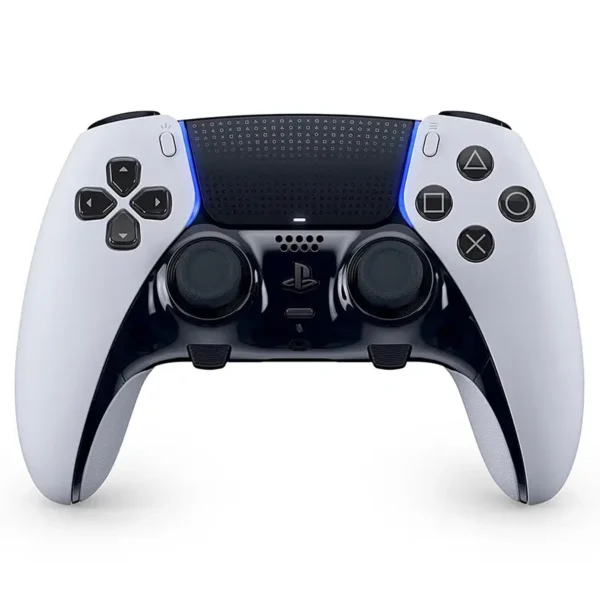
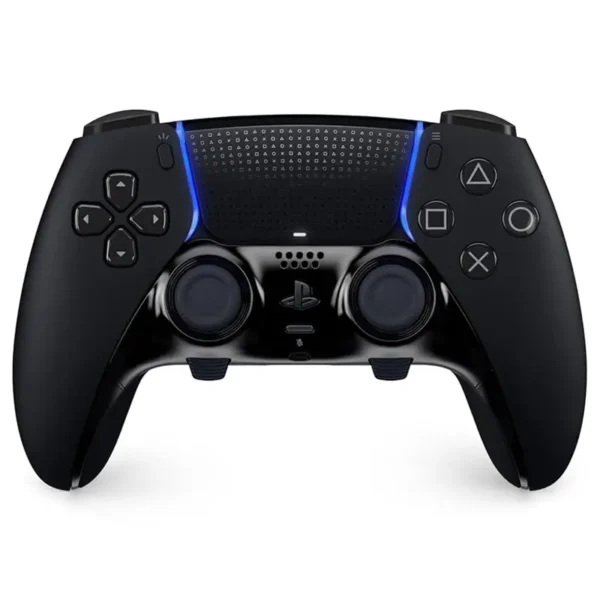
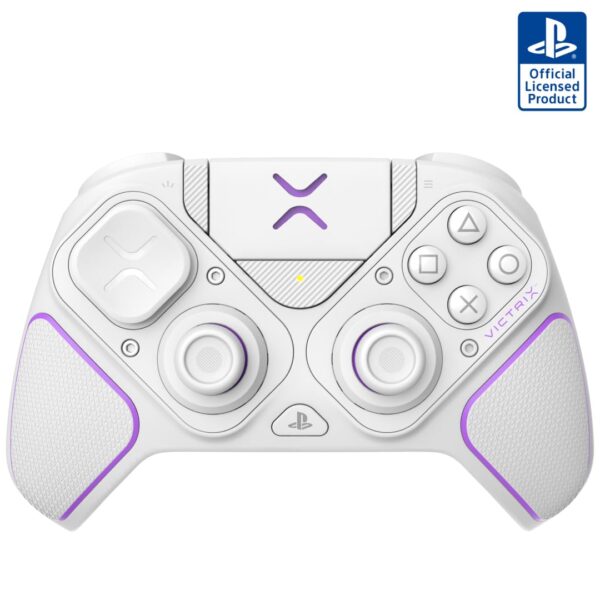
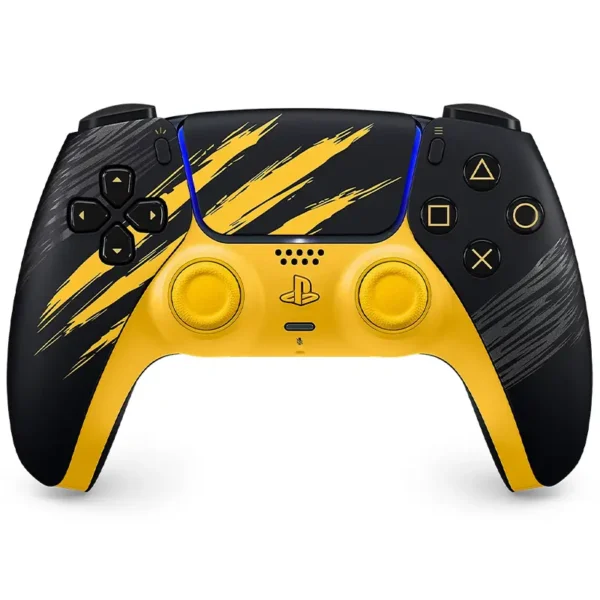
کنترلرهای حرفهای PS5 پیشنهادی
دسته بازی PS5 دوالسنس Edge - رنگ سفید
دسته بازی PS5 دوالسنس Edge - مشکی Midnight Black
دسته بازی بی سیم PDP Victrix Pro BFG Wireless رنگ سفید
دسته بازی PS5 دوالسنس - لیمیتد ادیشن طرح Wolverine Battle Yellow
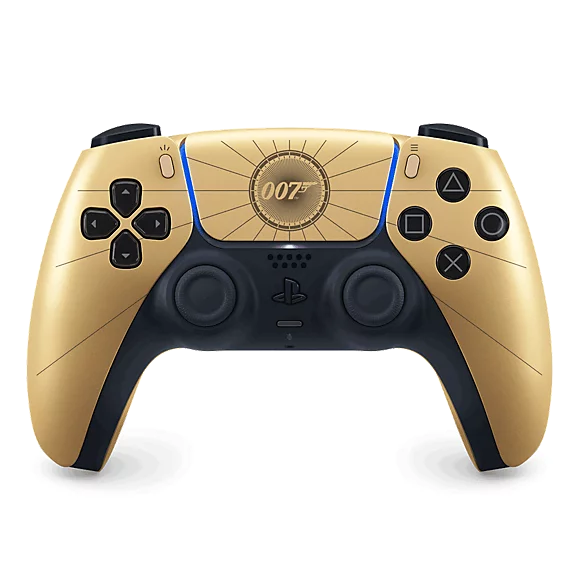
دسته بازی PS5 مدل 007First Light نسخه محدود
نحوه رفع اختلالات اتصال و آموزش ریست فکتوری سختافزاری دسته PS5
اگر کنترلر شما با وجود شارژ داشتن، به کامپیوتر یا گوشی وصل نمیشود، در لیست بلوتوث نمایش داده نمیشود، اتصال آن مکرراً قطع شده یا لایتبار آبی به صورت ممتد روشن مانده و فرمانی نمیپذیرد، ریست کردن دسته ps5 کارسازترین راهحل ممکن است.
مراحل ریست سختافزاری دوالسنس (Hardware Reset):
کامپیوتر، کنسول یا بلوتوث دستگاه جفتشده قبلی را خاموش کنید تا سیگنال تداخلی وجود نداشته باشد.
کنترلر دوالسنس را برگردانید و پشت آن را بررسی کنید.
در سمت راست نماد سونی، یک حفره بسیار ریز (Pinhole) در کنار پیچ پشتی تعبیه شده است.
یک سوزن سیمکارت، خلال دندان نازک یا گیره کاغذ را به آرامی درون سوراخ ببرید تا کلید ریز داخل آن را حس کنید.
کلید را به آرامی فشار داده و به مدت ۵ ثانیه نگه دارید، سپس رها کنید.
کنترلر ریست شده و تمام حافظه کش اتصالات بلوتوث آن پاک میشود. اکنون میتوانید مجدداً آن را با کابل یا قرار دادن در حالت Pairing به دیوایس مورد نظر خود متصل سازید.
با استفاده از راهکارهای این مقاله، کنترلر دوالسنس شما به یک پلتفرم جامع گیمینگ برای تمامی بازیهای کامپیوتر، مک و گوشی تبدیل میشود. برای خرید انواع نسخههای استاندارد، کالکشنهای متالیک، طرحهای کلکسیونی لیمیتد و سری پرچمدار DualSense Edge با تضمین قطعی اصالت، به دستهبندی تخصصی کنترلر پلیاستیشن در فروشگاه همراه رایانه بهسان (HRB.ir) مراجعه فرمایید.
