


یادگیری و آموزش کار با DS4Windows برای هر پیسیگیمری که قصد دارد کنترلرهای محبوب پلیاستیشن ۴ (DualShock 4) یا پلیاستیشن ۵ (DualSense) را بدون محدودیت روی کامپیوتر تجربه کند، یک ضرورت اساسی است. اگرچه سیستمعامل ویندوز ۱۰ و ۱۱ دستههای سونی را از طریق بلوتوث و کابل شناسایی میکنند، اما اکثر بازیهای قدیمی، عناوین کرکشده و بازیهای خارج از استیم تنها از استاندارد اختصاصی مایکروسافت یعنی XInput (کنترلر ایکسباکس) پشتیبانی کرده و در مواجهه با پروتکل DirectInput سونی، هیچ واکنشی نشان نمیدهند.
نرمافزار متنباز و قدرتمند DS4Windows با تبدیل آنی و شبیهسازی سیگنالهای دوالسنس و دوالشاک به یک کنترلر مجازی Xbox 360، این ناسازگاری را ریشهکن میکند. در این راهنمای جامع و تصویری از همراه رایانه بهسان (HRB.ir)، تمامی مراحل دانلود پیشنیازها، راهاندازی گامبهگام، رفع مشکل دو دسته شدن با HidHide، تنظیم ددزون استیکها، تغییر نام فایل اجرایی و شخصیسازی نور لایتبار را به صورت کامل بررسی میکنیم.
- دانلود آخرین نسخه رسمی DS4Windows (ویرایش پایدار Ryochan7)
- پیشنیازهای نرمافزاری؛ نصب Microsoft .NET و درایور ViGEmBus
- آموزش اتصال دسته PS4 و PS5 و ساخت پروفایل پیشفرض
- آموزش تغییر نام فایل اجرایی (Custom Exe Name) برای دور زدن آنتیچیت
- حل قطعی مشکل شناسایی همزمان دو دسته (Double Input) با ابزار HidHide
- تنظیم و رفع مشکل ددزون (Deadzone) و کالیبراسیون استیکها در DS4Windows
- شخصیسازی نور لایتبار و پایش تاخیر ورودی (Latency) بلوتوث
- پرسشهای متداول کاربران درباره نرمافزار DS4Windows
دانلود آخرین نسخه رسمی نرمافزار DS4Windows (نسخه پایدار Ryochan7)
بر اساس اعلام توسعهدهندگان، معتبرترین و پایدارترین ویرایش این برنامه توسط توسعهدهندهای به نام Ryochan7 پشتیبانی و بهروزرسانی میشود.
پیشنیازهای نرمافزاری؛ نصب Microsoft .NET و درایور حیاتی ViGEmBus
پیش از اجرای نرمافزار، سیستمعامل شما برای شبیهسازی درگاههای ورودی نیازمند دو پیشنیاز کلیدی است. بدون نصب این بستهها، نرمافزار DS4Windows باز نشده یا با ارور ناشناخته بودن درایور متوقف میشود:
دانلود فریمورکهای ضروری مایکروسافت (.NET و ++Visual C)
نرمافزار DS4Windows بر پایه معماری داتنت اجرا میشود؛ بنابراین نصب بسته Microsoft .NET Desktop Runtime نسخه ۶۴ بیتی الزامی است:
- دانلود مستقیم فریمورک Microsoft .NET 6.0.6 Desktop Runtime (نسخه ۶۴ بیتی)
- پکیج کمکی ویژوال سی پلاسپلاس: دانلود مستقیم Visual C++ Redistributable (نسخه x64) | نسخه x86
نصب درایور شبیهساز ViGEmBus (Virtual Gamepad Emulation)
درایور ViGEmBus هسته اصلی فرآیند تبدیل کنترلر است که وظیفه فریب ویندوز و ساخت یک دسته مجازی ایکسباکس ۳۶۰ درون سیستم را دارد. در نخستین اجرای برنامه، پنجره Welcome باز شده و گزینه Step 1: Install ViGEmBus Driver را در اختیار شما میگذارد.
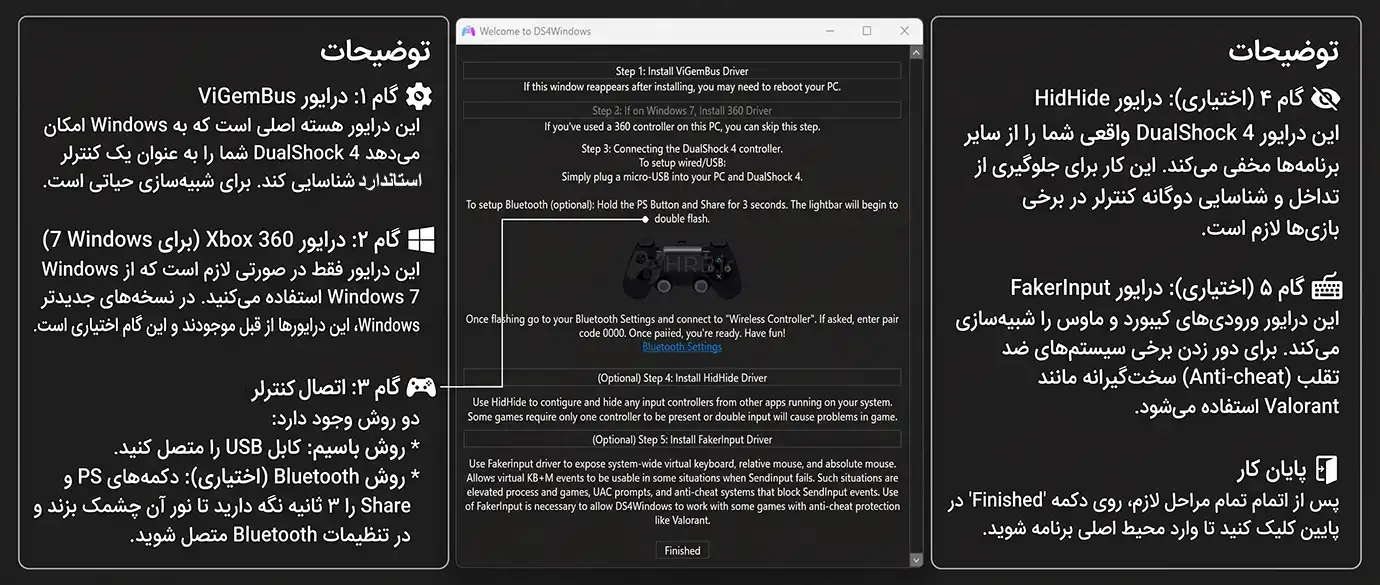
مراحل راهاندازی اولیه و نصب درایورهای پایه DS4Windows برای دستههای PS4 و PS5
نکته کاربردی درباره نصب گام ۴ (HidHide): نصب درایور مرحله ۴ در این پنجره اختیاری است و عدم نصب آن مانع عملکرد کلی دسته نخواهد شد؛ اما برای بازیهایی نظیر EA Sports FC یا FIFA که به پدیده دو دسته شدن (Double Input) حساس هستند، نصب این ابزار فوقالعاده مفید است. اگر در مرحله راهاندازی اولیه این گزینه را نصب نکردید نگران نباشید؛ در ادامه مقاله نحوه راهاندازی و تنظیم دقیق آن را آموزش دادهایم.
آموزش اتصال دسته PS4 و PS5 و راهاندازی گامبهگام کنترلر
پس از آمادهسازی پیشنیازها، برای برقراری ارتباط پایدار میان دسته و نرمافزار مراحل زیر را اجرا کنید:
- اتصال باسیم: کابل Type-C دسته PS5 یا Micro-USB دسته PS4 را به درگاه USB 3.0 متصل کنید.
- اتصال بیسیم بلوتوث: دکمههای Share/Create + دکمه PS را ۳ ثانیه نگه دارید تا لایتبار چشمکزن سریع شود، سپس آن را از بلوتوث ویندوز Pair کنید (برای جزئیات بیشتر به راهنمای جامع اتصال دسته PS5 به کامپیوتر مراجعه فرمایید).
- فایل DS4Windows.exe را اجرا کرده و وارد تب Controllers شوید.
- در صورت شناسایی، شناسه دسته، درصد باتری و پروفایل Default نمایان میشود.
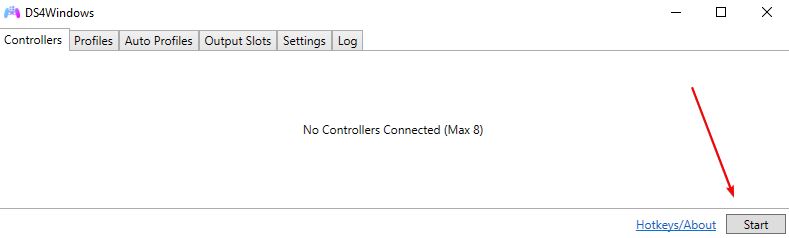
راهکار سریع در صورت عدم شناسایی دسته: اگر دسته به ویندوز وصل شده اما در برنامه نشان داده نمیشود، کافی است در گوشه پایین سمت راست نرمافزار یکبار روی دکمه Stop و سپس Start کلیک کنید تا اسکن مجدد انجام شده و کنترلر فوراً فعال شود.
ساخت پروفایل جدید و تعیین نوع خروجی (Xbox 360 یا DualShock 4)
برای شخصیسازی کلیدها، از تب Profiles روی دکمه New کلیک کنید:
- خروجی Xbox 360 (پیشنهاد اصلی): با ۱۰۰٪ بازیهای پیسی، لانچرهای مختلف و شبیهسازها سازگار است و کلیدها را با حروف A، B، X و Y نمایش میدهد.
- خروجی DualShock 4: برای بازیهای انحصاری پورتشده سونی روی PC مناسب است تا علائم نمادین مربع، مثلث، دایره و ضربدر در بازی حفظ شوند.
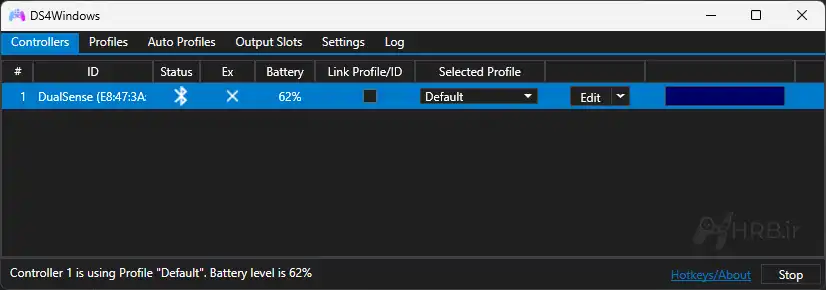
نمایش شناسایی موفق دسته DualSense در تب Controllers نرمافزار DS4Windows
آموزش تغییر نام فایل اجرایی (Custom Exe Name) جهت دور زدن محدودیت بازیها و آنتیچیت
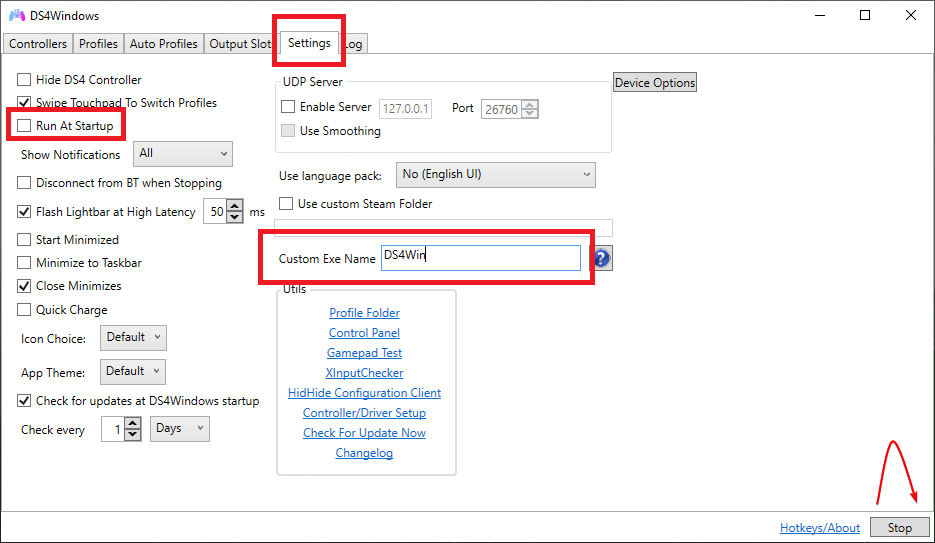
برخی لانچرهای بازی (مانند EA App، Epic Games یا Ubisoft Connect) و برخی سیستمهای ضدتقلب (Anti-Cheat)، به پروسههایی با عنوان DS4Windows.exe حساس هستند و ممکن است مانع اجرای صحیح بازی شوند. نرمافزار DS4Windows قابلیتی درونی دارد که به شما اجازه میدهد نام فایل اجرایی برنامه را در حافظه ویندوز به نامی دلخواه (مانند DS4Win) تغییر دهید تا توسط هیچ بازی مسدود نشود:
- نرمافزار DS4Windows را باز کرده و وارد تب Settings شوید.
- اگر گزینه Run At Startup فعال است، تیک آن را موقتاً بردارید.
- در کادر Custom Exe Name، نام دلخواه خود (مثلاً
DS4Win) را بدون نوشتن پسوند .exe تایپ نمایید. - در پایین صفحه دکمه Stop و سپس Start را بزنید (یا نرمافزار را کامل یکبار بسته و دوباره باز کنید).
حل قطعی مشکل شناسایی همزمان دو دسته (Double Input) با ابزار مدرن HidHide
بزرگترین معضل کاربران، پدیدهای به نام دابل اینپوت (Double Input) است که در بازیهایی مانند FIFA یا Rocket League رخ میدهد؛ حالتی که با فشردن یکبار دکمه، منو دو بار حرکت میکند!
چرا تیک قدیمی Hide DS4 Controller در ویندوز ۱۱ پاسخگو نیست؟
در ویندوزهای مدرن به دلیل تدابیر امنیتی مایکروسافت، گزینههای قدیمی توانایی مسدودسازی انحصاری درگاه را ندارند و بازیها همزمان کنترلر فیزیکی و کنترلر شبیهسازیشده را فراخوانی میکنند.
مراحل ایمنسازی ورودی با ابزار درایوری HidHide
- از تب Settings برنامه، گزینه Controller/Driver Setup را باز کرده و HidHide Driver را نصب کنید.
- برنامه HidHide Configuration Client را از استارت ویندوز اجرا کنید.
- در تب Applications، فایل اجرایی DS4Windows را اضافه کنید تا دسترسی مجاز داشته باشد.
- در تب Devices، تیک دسته اصلی سونی (Sony Interactive Entertainment) را بزنید و آیکون قفل قرمز پایین را ببندید. اکنون بازیها فقط دسته شبیهساز را دریافت میکنند.
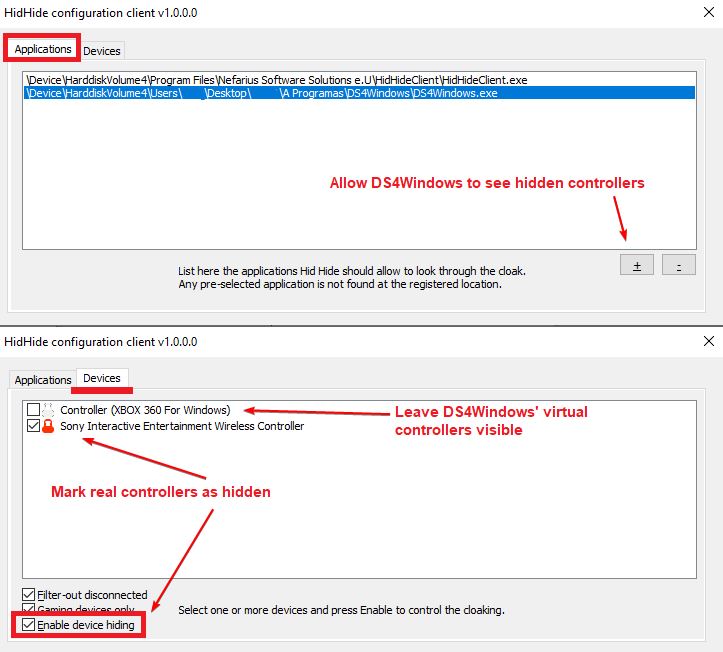
تنظیمات HidHide Configuration Client
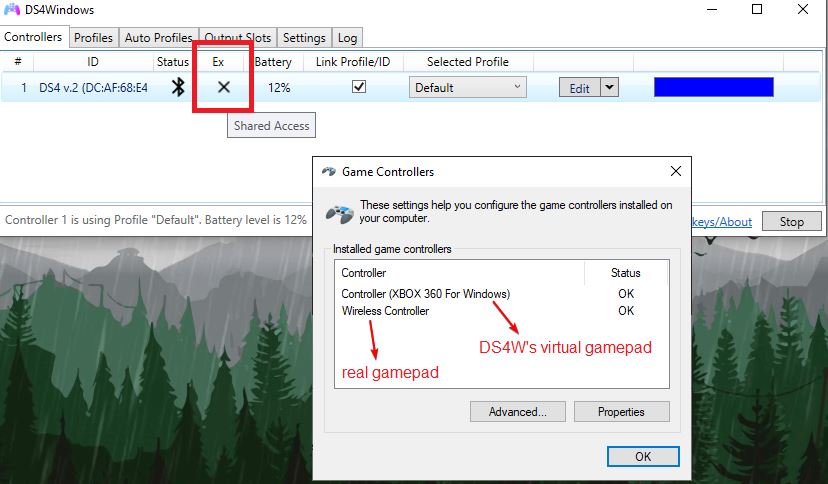
نمونه Double Input
تنظیم و رفع مشکل ددزون (Deadzone) و کالیبراسیون استیکها در DS4Windows
یکی از بزرگترین مزایای نرمافزار DS4Windows، قابلیت رفع نرمافزاری انحراف جزئی شوکها و کشیدگی خودکار دوربین در بازیها بدون نیاز به باز کردن فیزیکی دسته است:
- وارد تب Profiles شوید و پروفایل فعال خود را باز کنید (روی Edit کلیک کنید).
- از ردیف گزینههای بالای ویرایشگر، بسته به استیکی که انحراف دارد، تب LS (استیک چپ) یا RS (استیک راست) را انتخاب نمایید.
- تنظیم اسلایدر Dead Zone: اسلایدر Dead Zone محدوده خنثی در مرکز استیک را مشخص میکند. اگر آنالوگ شما لرزش خفیف دارد یا کاراکتر خودبهخود قدم برمیدارد، مقدار ددزون را آرامآرام (مثلاً از ۰.۰۰ به ۰.۰۶ یا ۰.۱۰) بالا ببرید تا نقطه قرمز در رادار مختصات برنامه درون دایره امن مهار شود.
- تنظیم Max Zone: اگر در بازیها برای دویدن یا شتاب گرفتن کامل باید استیک را با فشار زیاد به لبهها بچسبانید، مقدار Max Zone را اندکی کاهش دهید (مثلاً روی ۰.۹۰) تا دسته سریعتر به حداکثر شتاب حرکتی برسد.
- ترکیب طلایی با ابزار آنلاین: برای تنظیم بدون خطا، ابتدا دسته را در ابزار آنلاین تست دسته و عیبیابی دریفت HRB تست کنید؛ عدد دقیق درصد خطایی که ابزار به شما پیشنهاد میدهد را مستقیماً در کادر ددزون DS4Windows وارد نمایید.
شخصیسازی نور لایتبار و پایش تاخیر ورودی (Latency) بلوتوث
تغییر رنگ نور لایتبار متناسب با وضعیت باتری
در ادیتور پروفایل و تب Lightbar، رنگ نور دسته را شخصیسازی کنید یا گزینه Flash at 10% را فعال نمایید تا پیش از تخلیه کامل باتری با چشمک زدن به شما هشدار دهد.
پایش لگ و تاخیر اتصال بلوتوث (Input Delay)
در پایین تب Controllers، تاخیر بر حسب میلیثانیه (ms) ثبت میشود که در اتصالات استاندارد باید زیر ۴ میلیثانیه باشد. عدد بالاتر یا قرمز نشانه تداخل امواج یا ضعف دانگل بلوتوث سیستم است.
تجهیزات پیشنهادی برای اتصال بدون لگ
خرید دانگل بلوتوث گیمینگ و کابل دیتای اورجینال سونی
تجربه تاخیر ورودی نزدیک به صفر میلیثانیه با دانگلهای بلوتوث استاندارد دابی و کابلهای انتقال دیتای ضخیم؛ با ضمانت اصالت فیزیکی و مهلت تست در فروشگاه بهسان.
تسلط بر آموزش کار با DS4Windows تجربه گیمینگ با کنترلرهای پلیاستیشن روی کامپیوتر را روان و لذتبخش میکند. فروشگاه همراه رایانه بهسان (HRB.ir) تمامی کنترلرهای اصلی سونی، دانگلهای رابط کمتاخیر و اکسسوریهای اورجینال را همراه با مهلت تست فنی و ضمانت قطعی سلامت به جامعه گیمرهای کشور ارائه میدهد.
